Joomla beckup MySQL baze podataka
November 24, 2008 | Posted in ► joomla | By Nikola Vejin
MySQL baza podataka je ključna stvar kod Joomle i zbog toga je veoma bitno praviti njihove rezervne kopije. Postoji nekoliko načina za izradu kopije baze podataka i nije toliko bitno na koji način će se ona praviti nego je bitnije da se radi. Kopije baze podataka se mogu praviti iz Cpanela (preporučeno na zvaničnom sajtu od Joomle), mogu se praviti iz phpMyAdmina, a postoji i čitav niz ekstenzija koji se integrišu u Joomlu i automatizuju čitav proces.
Cpanel
Veliki broj kompanija koristi Cpanel za upravljanje sa hosting nalozima. Unutar njega se nalazi jednostavan sistem za izradu beckupa. Postoji mogućnost da se napravi beckup celoga public_html direktorijuma ili da se napravi samo beckup MySQL baze podataka. Takođe čitav taj sistem omogućava da se na jednostavan način uradi vraćanje tog beckupa na server (restore). Unutar Cpanela se odabere opcija Beckup i unutar nje se vrši odabir dali će se raditi kopija celoga home direktorijuma ili će se raditi samo kopija baze podataka. Ukoliko ima više baza podataka potrebno je da se selektuje baš ona koju želimo iskopirati.
PhpMyAdmin
Iz Cpanela postoji mogućnost da se pristupi i phpMyAdminu i da se iz njega uradi beckup baze podataka. Kada vam se otvoti phpMyAdmin sa leve strane ćete primetiti da se nalazi spisak baza podataka koje se nalaze u oviru tog naloga. Potrebno je da se klikne na onu od koje želimo napraviti rezervnu kopiju. Potom s selektuje tab Export I u njemu se izrše podešavanja kako želimo da nam izgleda baza podataka koju skidamo. Na kraju je opcija Save file as i tu se odabere opcija gziped i potom klikne na Go.
Ekstenzije za Joomlu
Ovo je jedno od mogućih rešenja, i prilčno je popularno. Lično nisam do sada koristio, pošto održavam relativno mali broj sajtova, ali ako bi se povećao broj sajtova sigurno bi ih koristio. Ove ekstenzije su dobre za one koji imaju sajtove sa dosta unosa.
Joomla ekstenzije za izradu beckupa
Na kraju ću reći i da većina firmi koje se bave hostingom, prave beckup na dnevnoj osnovi. Međutim treba znati i da te firme naplaćuju kada trebaju da odrade vraćanje podataka. Ja lično beckup baze podataka radim na nedeljnoj osnovi, a beckup kompletnog public_html direktorijuma jednom mesečno.
Preusmeravanje na drugi sajt – HTML kod
November 19, 2008 | Posted in tutorial | By Nikola Vejin
Ukoliko nešto radite na sajtu, možete postaviti stranicu sa obaštenjem da su radovi u toku. Međutim ljudi ne vole to, pa se ja držim drugoga rešenja. A to je da postavim stranicu sa preusmerenjem, koja vrši redirekciju posetioca na drugi sajt.
Ovaj kod se postavlja iza taga <HEAD> a pre taga </HEAD> unutar index.html stranica
<meta HTTP-EQUIV=”REFRESH” content=”0; url=http://www.imedomena/index.html”>
U ovome kodu se nalazi vrednost content=”0 koji omogućava trenutnu redirekciju. Ukoliko poželite da nešto napišete kao obaveštenje o planiranoj redirekciji, tu vrednost zamenite brojem. U zavisnosti koji broj stavite zavisi i koliko će sekundi proći pre nego počne preusmeravanje.
Ovo rešenje se može primeniti i na neke druge situacije, ali je preporučljivo da se izbegavaju zloupotrebe.
Besplatan FTP klijent – Core FTP
November 7, 2008 | Posted in Besplatni programi | By Nikola Vejin
Core FTP je besplatan program, koji je i izuzetno funkcionalan. Mada dosta korisnika se služi sa Total Commanderom, ipak je Core FTP bolji kada je u pitanju FTP konekcija. Ja sam isto jako dugo koristio Total Commander, i u početku je bio jako dobar. Ali su tada sajtovi koje sam prebacivao na net bili mali, dok je sada situacija znatno drugačija. Total Commander nažalost nema mogućnost da nastavi prekinut transfer podataka, dok Core FTP pamti gde je stao i tu nastavlja.
Core FTP ima sve standardne funkcije koje se očekuju od FTP klijenta. Korisnički interfejs ima mogućnost da se prilično prilagodi svakome korisniku, što je još jedan bitan plus za ovaj program. Kada se prvi put startuje u prozoru dominiraju dva panela za manipulaciju podacima, kao što je inače slučaj kod većine FTP klijenata. Postoje dve verzije programa od kojih je jedna besplatna, dok se druga plaća. Besplatna vrezija ne sadrži neki problematičan kod ili ne izbacuje dosadna obaveštenja koja nude da se program registruje. Pro verzija programa Core FTP se takođe može skinuti i koristiti jedan probni period. To je dovoljno da se upoznate sa proširenim mogućnostima i da donesete odluku o eventualnoj kupovini programa.
Rad sa Core FTP programom ipak zahteva izvesno vreme da se korisnik navikne, ali kada se stekne malo rutine rad postaje mnogostruko efikasniji nego sa bilo kojim drugim programom koji sam do sada imao prilike da isprobam.
Joomla i Google analytics – kako ubaciti kod za praćenje statistike
October 21, 2008 | Posted in ► joomla | By Nikola Vejin
Praćenje statistike posećenosti vašega sajta je neophodno ukoliko imate u planu da ga unapredite. Na Internetu ima dosta servisa koji omogućavaju sakupljanje statistike o sajtu, neki su besplatni, dok se neki plaćaju. Ja sam isprobao nekoliko različitih servisa i trenutno koristim Google analytics, koji se pokazao sasvim dovoljnim za moje potrebe. Kada se registrujete, možete uz njegovu pomoć pratiti veći broj sajtova. Samo je potrebno kreirati nalog za svaki novi sajt, te potom kod koji se dobije potrebno je ubaciti na sajt na tačno označeno mesto.
Međutim to je sve jednostavno dok je u pitanju HTML stranica, ali kada je potrebno da se ubaci u neki CMS tu nastaju problemi. Razlog tih problema jeste što se za pisanje CMS-ova koristi programski jezik PHP. Takav je i slučaj sa Joomlom, koju ja trenutno najviše koristim. Pošto me je već nekoliko ljudi kontaktiralo, pitajući kako da to odrade rešio sam da to predstavim na svom blogu.
Ukoliko koristite verziju Joomla 1.0 postupak je sledeći
- Ulogujte se u administratorski deo vašega sajta (www.vassajt.com/administrator)
- Iz gornjega menija selektujete sledeće “Site” – “Templates Manager” – “Site Templates”
- Obeležite teplate koje je trenutno defult na sajtu i kliknite na ikonicu “Edit HTML”
Ukoliko koristite verziju Joomle 1.5 postupak je sledeći
- Ulogujte se u administratorski deo vašega sajta (www.vassajt.com/administrator)
- U gornjem meniju selektujte sledeće “Extensions” – “Template Manager”
- Sada selektujete template koje se koristi kao defult na sajtu i kliknite na “Edit”
- Unutar stranice za uređivanje templata kliknite na “Edit HTML”
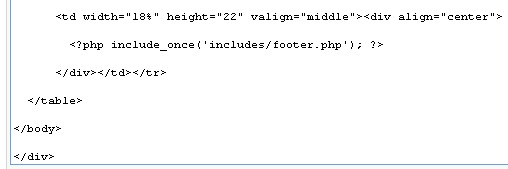
Da biste dodali kod koji ste dobili od Google analytics potrebno je da skrolujete skroz dole, i pri dnu stranice ćete naći </body> tag. Potrebno je kod dodati ispred toga i potom treba kliknuti na “Save” i Google analytics kod je dodat na vaš sajt. Potom je potrebno izvesno vreme (jedan dan najčešće) da se počnu prikazivati rezultai u Analyticsu.
Ispod se nalaze dve slike koje ilustruju primer, pre dodavanja koda i posle dodavanja koda.
Pre dodavanja koda
Posle dodavanja koda
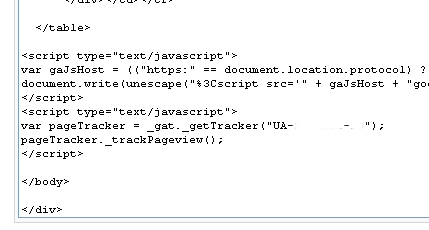
Važna napomena : Jednom prilikom se desilo da template koji mi je bio instaliran na sajtu nije imao zatvoren body tag, tako da sam ga ja morao zatvoriti i tek potom dodati kod od Google analytics-a.
Nova stranica na blogu – Reference
October 19, 2008 | Posted in O blogu | By Nikola Vejin
Dodao sam novu stranicu u sklopu svoga bloga da bi na njoj mogao da prezentujem svoje dosadašnje radove. Stranicu sam nazvao Reference, pošto imam u planu da mi posluži da se predstavim u budućem periodu, onima kojima treba izrada Internet sajta. Tu sam postavio nekoliko projekata na kojima sam radio ili i dalje radim aktivno na njihovome održavanju. na ovaj način će se zainteresovani mogu bolje upoznati sa svime tim kako to izgleda.
Ako je neko zainteresovan da mu napravim sajt može da me kontaktira preko adrese koja se nalazi na adresi Kontakt. Takođe je je značajno spomenuti sajt Tri zvezde -Apatin, koji ima funkciju da pruži podršku za dalje širenje posla.
Glasanje
 Loading ...