Instalacija programa andLinux
April 30, 2015 | Posted in Linux | By Nikola Vejin
NAPOMENA: kako je u toku prilagođavanje mobilnim uređajima, potrebno je bilo da ovaj stariji dokument ponovo prepakujem. Ovde moram napomenuti da se neki koraci možda razlikuju od ovde prikazanih.
Program možete da skinete sa sledeće adrese na internetu www.andlinux.org
Prvi korak
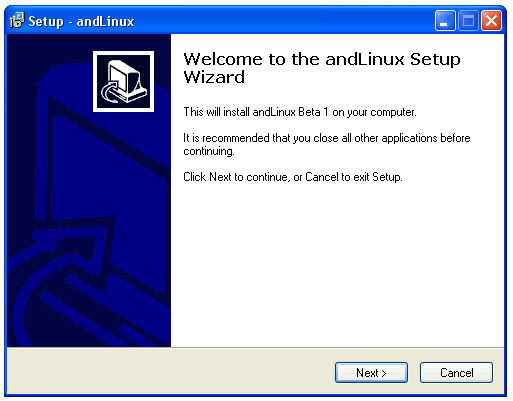
Kada se pokrene instalacioni fajl pojavljuje se prozor koji nas obaveštava da će se instalirati andLinux Beta1. Takođe se daje preporuka da se ugase ostali programi, da ne bi došlo do problema u toku instalacije.
Drugi korak
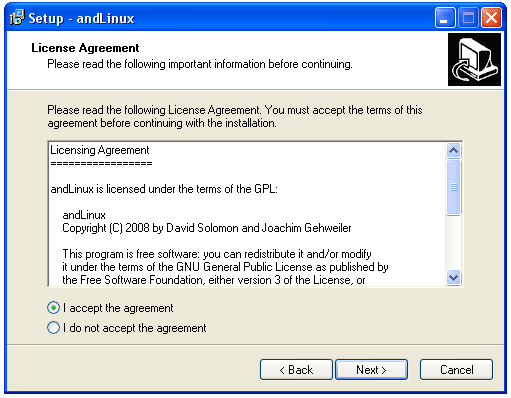
U drugom prozoru koji se pojavi, možete da se upoznate sa uslovima korišćenja programa andLinux. Da bi ste mogli nastaviti instalaciju morate da se složite sa ponuđenim uslovima. To ćete uraditi tako što ćete odabrati opciju I accept the agreement
Treći korak
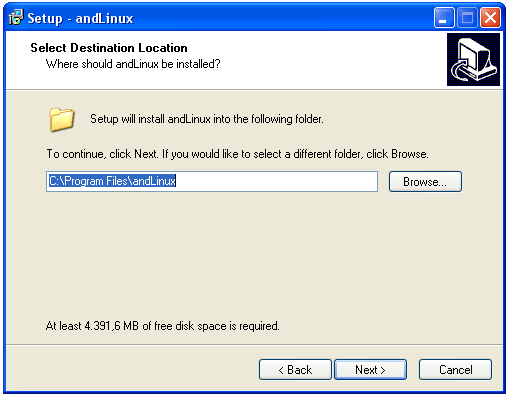
Kada se otvori treći prozor, vidi se gde će biti instaliran program andLinux. Ako se klikne na dugme Browse, može se promeniti mesto gde će se program instalirati. Ali za promenom lokacije, realno ne postoji potreba.
Četvrti korak
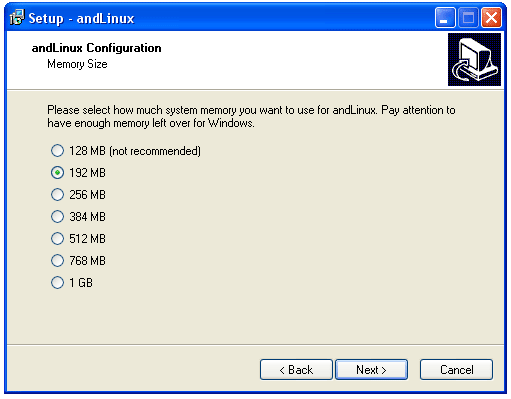
U četvrtom prozoru se bira količina memorije koju će da koristi program andLinux. Količina memorije koju odaberete, će biti uskraćena Windowsu i zato preporuka da se ne preteruje. 192 MB je sasvim dovoljno za osnovno upoznavanje sa programom. .
Peti korak
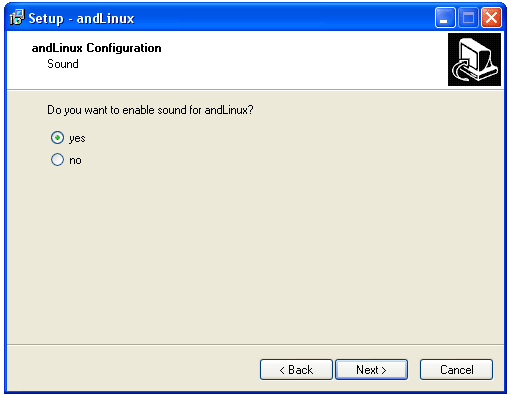
Peti prozor sadrži pitanje da li želimo da omogućimo da se čuje zvuk prilikom rada sa programom andLinux. Naravno da treba dozvoliti da se čuje zvuk, jer je on bitan segment. Naravno zvuk će se u tom slučaju čuti prilikom rada sa bilo kojim programom koji se pokrene sa andLinuxom.
Šesti korak
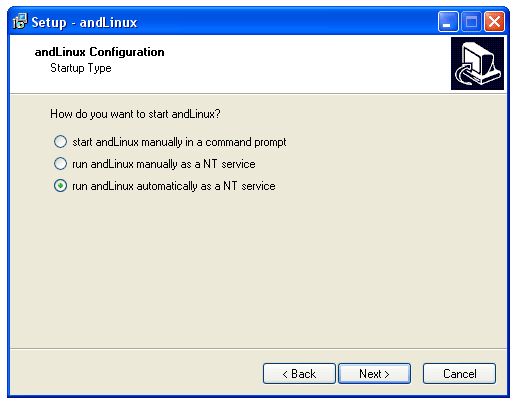
Kada se otvori šesti prozor, ponuđene su nam mogućnosti kako želimo da se startuje program andLinux, u okviru operativnog sistema Windows. Zanimljive su donje dve vrednosti, prva koja kaže da ručno pokrećemo program i druga koja kaže da se program automatski startuje sa Windowsom. Na slici ispod je označena verzija koja kaže da se program automatski startuje sa Windowsom.
Sedmi korak
Sedmi prozor služi za podešavanje pristupa Windowsovim fajlovima iz programa andLinux. U osnovi je za to predviđena Samba, koju i ja mogu da preporučim da se postavi.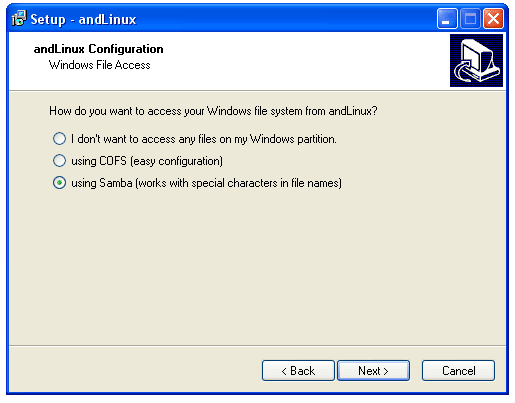
Osmi korak
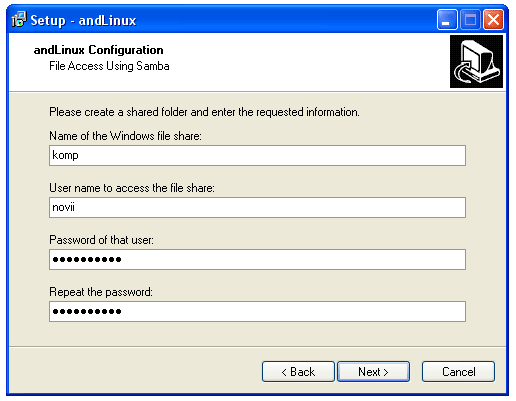
U osmom koraku treba da obeležimo folder koji će sadržati fajlove koji su predviđeni za deljenje. Ako ne znate kako to da obavite preporuka je da pogledate moje kratko uputstvo o sharovanju fajlova u lokalnim kompjuterskim mrežama koje sam ja napisao na svom blogu. Ako vam ne ide postavite pitanje kao komentar na blogu uz tekst koji sam preporučio, pa ćemo videti da se i taj posao odradi.
Deveti korak
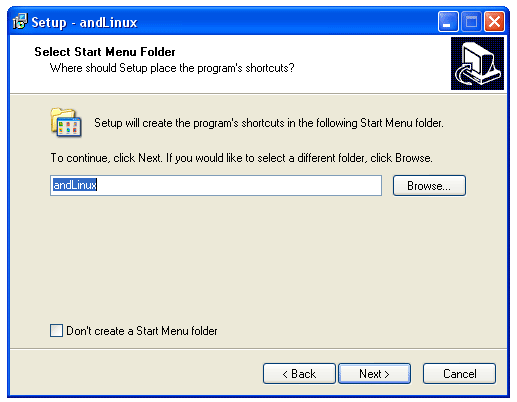
U devetom prozoru se bira naziv foldera gde će se nalaziti linkovi za pomoćne programe pri andLinux programu. Tu zaista nema potrebe da se bilo šta menja.
Deseti korak
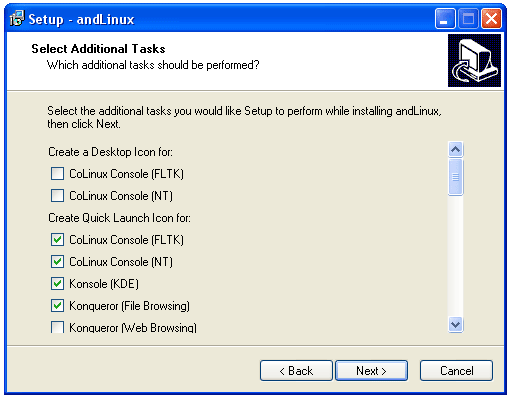
U desetom prozoru treba obeležiti zadatke koji trebaju da se odrade da bi ste dobili prečice na desktopu i u qvick launch baru. Na slici ispod se vidi kako sam ja podesio, pošto mi ponuđena verzija linkova nije baš odgovarala. Naravno svako ovaj deo treba maksimalno prilagodi svojim potrebama.
Jedanaesti korak
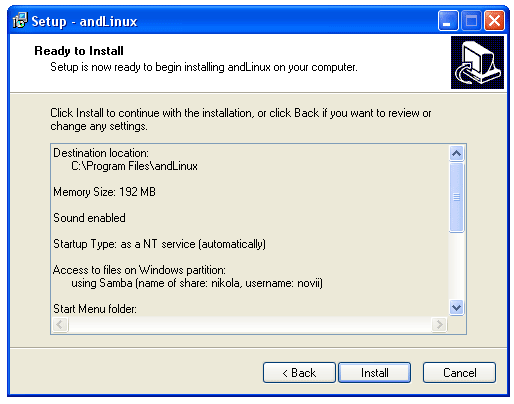
U jedanaestom koraku se prikazuje spisak podešavanja koja ste podesili, pa treba to pažljivo pregledati. Ukoliko se predomislite u vezi sa nekim prethodnim podešavanjem, kliknite na dugme Back i vratite se unazad da bi namestili instalaciju kako želite. Ukoliko ste zadovoljni sa podatcima koje vidite u ovom prozoru kliknite na Install
Dvanaesti korak
U dvanaestom prozoru se prikazuje samo tok instalacije programa andLinux.

Trinaesti korak
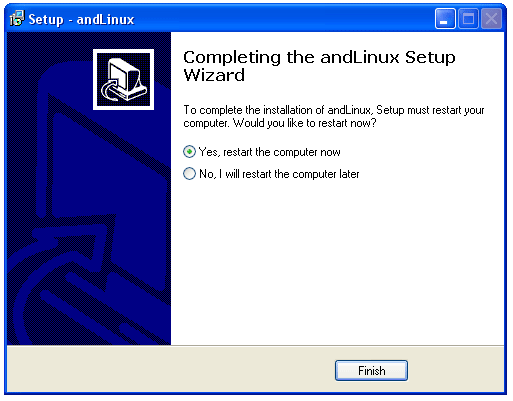
Kada se pojavi trinaesti prozor, obavestiće vas o uspešnoj instalaciji programa i potrebi da se restartuje kompjuter da bi se program mogao uspešno koristiti.
Konačan rezultat
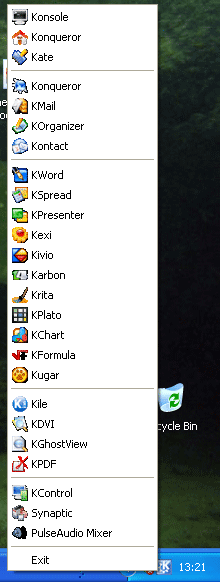
Kada završite sa instalacijom programa andLinux, i posle pokretanja programa pojaviće vam se ikonica pored sata u donjem desnom ćošku. Klikom na tu ikonicu će vam se pojaviti meni iz kojega možete da odaberete program koji ćete koristiti. Na slici ispod vidi se kako to treba da izgleda.
I za kraj da još jednom napomenem da je ovo starije uputstvo i da se neki postupci mogu razlikovato od ovde prikazanih.
andLinux beta2 je dostupan
May 10, 2009 | Posted in Linux | By Nikola Vejin
andLinux beta 2 je izašao i može da se skine sa zvaničnog sajta. Ova verzija se pojavila 2 maja i već se aktivno testira širom sveta.
Preporučujem da skinete KDE version koja je veličine 523mb. Prilikom instalacije sam imao problema, jer sam ostavio uključen anivirus, pa se mreža nije dobro podesila. Kada sam drugi put obavio instalaciju, prvo sam privremeno ugasio antivirus i sve je dobro podešeno. Za potrebe deljenja sam napravio poseban folder koji sam nazvao deljenje. Taj folder je potrebno napraviti pre instalacije andLinuxa, ali se može upotrebiti i neki već postojeći. Naziv foldera za deljenje ne može da sadrži prazan prostor između reči ( razmak ).
Posle instalacije andLinuxa, odmah sam sa programom Kenqueror mogao da idem na Internet.
Uputstvo za instalaciju programa andLinux
July 20, 2008 | Posted in Linux | By admin
Program andLinux kao što sam već spominjao na ovome blogu služi za jednostavno upoznavanje sa Linuxom. Nema potreba za nekom komplikovanom procedurom, jer se instalira kao i bilo koji drugi program. Da bi olakšao početak rada sa programom napravio sam tutorial kako da se instalira andLinux. Posebno sam objasnio svaki korak u toku instalacije i to možete da pogledate. Da bi ste preuzeli instalacioni fajl posetite matični sajt na adresi www.andlinux.org. Program je besplatan za korišćenje.
Preporuka svakako da se proba ovaj program, pre nego se odlučite da instalirate neku Linux distribuciju.
Glasanje
 Loading ...