Zovem se Vejin Nikola a.k.a. novii. Na ovom blogu predstavljam neke poglede na Internet iz neke moje perspektive.
Kako složiti kategorije u e-prodavnici
July 16, 2012 | Posted in ► joomla | By Nikola Vejin
Prilikom kreiranja prodavnice sa programom Virtumart 2 potrebno je prvo kreirati kategorije, a potom se mogu predstavljati proizvodi. U osnovi napraviti kategorije za eprodavnicu nije ništa komplikovano, potrebno je napisati naziv, opis sadržaja kategorije, ubaciti jednu sliku koja će najbolje predstaviti sadržaj kategorije i to je gotovo. Ima naravno u Virtuemartu 2 još dosta dodatnih opcija, ali sam ja neveo osnovne. Međutim kada sam napravio sve kategorije, njih ukupno sedam i pogledao kako je to složeno na sajtu, nisam bio zadovoljan.
Nisam se do sad sretao sa takvim problemima, kad bih otvorio kategoriju u njoj se nalazi polje Ordering, ali je vrednost nula. Bilo kakva moja akcija koja je imala za cilj da složim kategorije po nekom redosledu koji meni odgovara nije dala rezultate. A stvar je u tome da sam ja gledao na pogrešnom mestu. Umesto pojedinačno za svaku kategoriju, potrebno je da se akcija slaganja kategorija po redosledu obavi u delu Product >> Product Categories
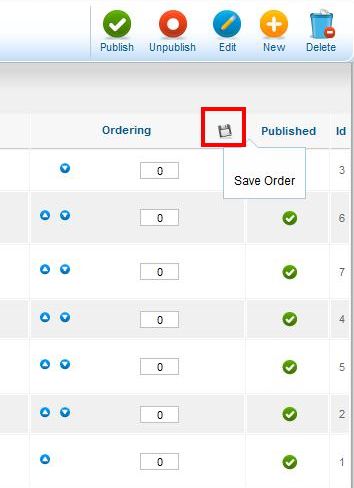
U polja koja se nalaze u koloni Ordering, je potrebno da upišemo sami brojeve redosleda kojim želimo da se kategorije slože, a potom se klikne na umanjenu ikonicu diskete koja se nalazi pored naslova kategorije a pre naslova susedne kolone Published. Kada se pređe preko te ikonice iskoči popup prozorčić u kojem se ispiše Save Order. Inače redosled kategorija kojim će se one prikazati u vašoj e – prodavnici nije vezan za zadnju kolonu u tabeli u kojoj se nalazi ID broj kategorije.
.
Kako instalirati VirtueMart 2
June 25, 2012 | Posted in ► joomla | By Nikola Vejin
Ukoliko ste planirali pokrenuti neku online prodaju, pa se raspitujete oko ponuđenih rešenja, sigurno da će se među njima naći VirtueMart. Trenutno je aktuelna verzija VirueMart 2, koji se navodi kao Free Shopping Cart Software for Joomla!.
Da bi se odradila instalacija VirtueMart 2 skrite potrebno je da imate već instaliranu Joomla 2.5.

Potom je potrebno skinuti instalaciju Virtuemarta sa stranice za download, ali obratiti pažnju da se skine verzija koja nosi oznaku STABLE VERSION. Kada se skine com_virtuemart.2.0.6_extract_first.zip možete videti da se unutar toga se nalaze dve arhive.
- com_virtuemart.2.0.6.tar.gz
- com_virtuemart.2.0.6_ext_aio.tar.gz
Prvo je potrebno otpakovati arhivu ( preporuka sa programom 7-Zip )Potom je potrebno u administratorskom delu Joomle odraditi uploada com_virtuemart.2.0.6.tar.gz fajla na vaš server. EXTENSIONS – Extension Manager, pa potom u Extension Manageru kliknuti na Browse dugme i potom selektovati fajl com_virtuemart.2.0.6.tar.gz. Potom se klikne na dugme Upload and install pored toga. Ovo je potrebno obaviti i za dodatni dokument koji nosi naziv com_virtuemart.2.0.6a_ext_aio.tar.gz.
Uputstvo na engleskom jeziku sa slikama.
Podešavanjima se pristupa preko linka VirtueMart koji se nalazi u padajućem meniju Components.
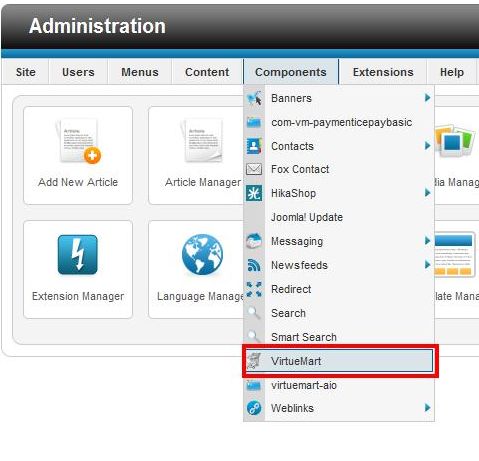
VirtueMart 2 je svakako rešenje za e-prodavnicu u sklopu Joomla sajta, bogato sa velikim brojem opcija za podešavanje. Omogućeno je da se fino podesi veliki broj opcija, ali kako je skripta napisana praktično iz početka, sva starija uputstva su praktično beskorisna. Zbog velikog broja funkcija i trenutno loše situacije sa prevodom, preporučujem svakako testiranje u lokalu, a kad se radi na serveru obavezno odradite beckup pre bilo kakvih promena.
Kako izmenuti boju pozadine u tekst editoru Aptana 3
June 20, 2012 | Posted in tutorial | By Nikola Vejin
Aptana studio 3 je open source program koji je namenjen za rad na veb sajtovima.
Citat sa sajta ivandjurdjevac.me
Aptana je veoma kvalitetan IDE (Integrated Development Environment) za razvoj dinamičkih web aplikacija. Svaki programer zna koliko je dobar IDE važan za udoban rad.
Međutim kod nas i nije toliko popularna iz razloga što većina koristi Dreamweaver, koji nabavljaju i koriste na nelegalan način. Tu u poslednje vreme uskače Apatana studio, koja je slobodna za korišćenje bez plaćanja.
Kad se u programu Aptana otvori tekst editor za rad, pozadina bude crne boje. Probao sam u startu da odradim da pozadinu namestim da bude bele boje, tražeći gde je to smešteno u podešavanjima. Malo je potrajalo, ali kako od samom početka radim sa tekst editorima koji imaju belu pozadinu bilo mi je bitno da i to namestim.
Prvo je potrebno iz padajućeg menija Window odabrati stavku Preferences
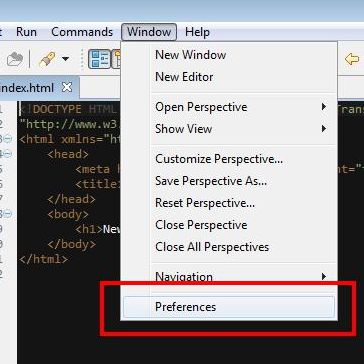
Kada se otvori prozor za porešavanje ide se Aptana studio >> Themes i tu ima polje da se podesi boja za pozadinu – Backgraund

U istom prozoru se nalazi i veliki broj gotovih tema sa specifičnim rasporedom boja, a jedna od ponuđenih tema se zove Dreamweaver, što će biti od pomoći svima koji su navikli na rad u Dreamweaveru, a sad žele da počnu da rade sa Aptana studio 3.

Joomla i kako u nju dodati poziciju za modul
June 8, 2012 | Posted in ► joomla | By Nikola Vejin
Dodati novu poziciju za modul u template za Joomlu je sasvim jednostavno. Ceo postupak se odvija dodavanjem nekoliko linija koda u dva fajla.
Prilikom izrade sajtova sa Joomlom, uglavnom se koriste gotovi šabloni, a desi se i da kad napravimo šablon od nule da posle nekog vremena poželimo da dodamo novu poziciju. I ma koliko mistično delovala ta cela akcija, zapravo je krajnje jednoatavna.
Za početak potrebno je dodati u templateDetails.xml sledeću liniju koda
<position>newposition</position>
Drugi korak jeste dodavanje jedne od dve navedene kombinacije koje su navedene ispod ispod u fajl index.php
<?php if($this->countModules( 'newposition' )) { ?>
  <div><jdoc:include type="modules" name="newposition"
   style="none" /></div>
<?php } ?>
ili
<?php if ($this->countModules('newposition')): ?>
  <div><jdoc:include type="modules" name="newposition"
   style="none" /></div>
<?php endif; ?>
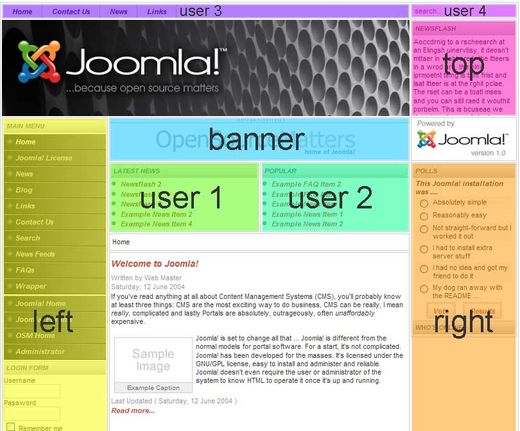
Ako se pitate kako da našete u kodu gde se nalazi mesto gde postaviti kod, kada je u pitanju index.php moram vam preporučiti da tu akciju odradite sa dodatkom za Firefoks koji se zove Firebug.
Kako ukloniti – Sales price without tax
June 6, 2012 | Posted in ► joomla | By Nikola Vejin
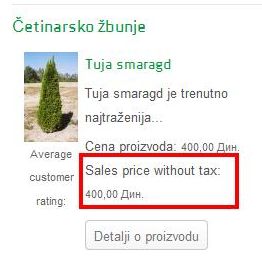
Virtuemart 2 ima u sebi opciju da automatski dodaje porez na cenu proizvoda, samo je potrebno u procentima obeležiti koliki je porez. Uklanjanje stavki o porezu je automatsko, čim obeležite da nema poreza, automatski se ni ne prikazuju informacije o iznosu poreza pored proizvoda. Međutim informacija o ceni bez poreza se prikazuje ( Sales price without tax ) iako za tim nema potrebe. Broj opcija koje Virtemart 2 ima u sebi je impozantan i dok sam ih sve pregledao, nisam naišao na način kako to da rešim.
.
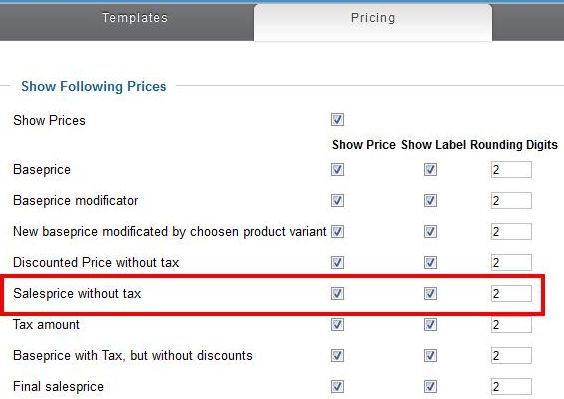
Kako je Virtuemart 2 ipak relativno nov proizvod posledica toga jeste da i uputstava za njegovo korišćenje ima malo, pogotovo za ovako specifične informacija podešavanja. Međutim pregledom sam pronašao gde se to podešava, potrebno je na stranici Configuration >> Pricing page pronaći stavku Salesprice without tax i odčekirati dva kvadratića koja se nalaze sa desne strane.
Pored problema oko podešavanje ovog dodatka za Joomlu, još uvek je prisutan i problem sa prevodom. Ja trenutno Viruemart koristim samo katalog, a ne kao kompletnu prodavnicu, tako da sam samo preveo ono što se prikazuje na samome sajtu, dok sam ceo administratorski deo ostavio na engleskom.
Glasanje
 Loading ...