Kako da se obriše komponenta u Joomla 1.7
November 13, 2011 | Posted in ► joomla | By Nikola Vejin
Brisanje komponente u Joomli 1.7 je isto kao u Joomli 1.6, ali se razlikuje u odnosu na ranije verzije. Prilikom rada na web sajtu vremenom se pojavi potreba da se obrišu ranije komponente, koje se više ne koriste. Brisanjem neaktivnih komponenti se smanjuje broj potencijalnih problema u radu samog web sajta.
Samo brisanje komponente iz Joomle se obavlja u nekoliko koraka.
- Ulogujte se u administratorski deo Joomle 1.7
- Iz padajućeg menija ‘Extensions’, odaberite stavku ‘Extension Manager’
- Prebacite na ‘Manage’ tab
- Na listi pronađete komponentu koju želite da obrišete, za tu akciju možete da koristite filter ‘Select Type’ = ‘Component’
- Selektujte checkbox ispred komponente koju brišete
- Kliknite na ikonicu ‘Uninstall‘ koja se nalazi na vrhu
- Posle toga bi se trebalo ispisati Uninstalling component was successful.
Kako ubaciti Adsense kod u Joomu
September 25, 2011 | Posted in ► joomla | By Nikola Vejin
Joomla je sasvim sigurno najpopularniji i najkorišćeniji CMS za izradu sajtova. Izrada sajta sa njom nije komplikovana, a u poslednje vreme čak ni prebacivanje na poslednju verziju Joomle nije veliki problem. Kad se napravi sajt, sledi unošenje sadržaja, optimalizacija, promocija. A onda u jednom trenutku se mora početi sa zaradom sa web sajta ili bloga, a za veliku većinu najelegantije rešenje u početku jeste Google Adsense. I ja sam tako radio u startu, a i sad koristim taj sistem za sajtove koji nemaju veliku posećenost.
Da bih olakšao zainteresovanima da i sami počnu sa prikazom oglasa, prestaviću jednostavno rešenje, umesto dodatnih pluginova i modula koji su u ponudi. Sve što vam treba za zaradu stiže već integrisano u Joomlu.
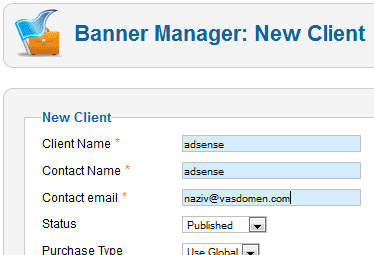
- Za početak je potrebno da se kreira novi klijent, a za to je potrebno u administratorskom delu da se ode u deo gde se kreiraju novi klijenti za banere. Putanja izgleda ovako Components –> Banner –> Clients, a ja sam dole postavio sliku kako možete da popunite polja vezana za novog klijenta. Vi ne morate strikno prepisati ovo što sam ja upisao, ali je preporučljivo da vam Client Name bude Adsense, da bi ste se kasnije lakše snalazili. Kad završite kliknete na ikonicu Save & Close.
- Posle krijenta sledi kreiranje kategorije. Ovde je poželjno da se za svaku veličinu banera koja će se prikazivati kreiraju posebne kategorije, i da se u naziv ketegorije upišu dimenzije banera. Putanja za ovu akciju jeste Components –> Banner –> Categories. Kad vam se otvori prozor obavezno je popuniti samo polje Title, a ostala nisu obavezna.
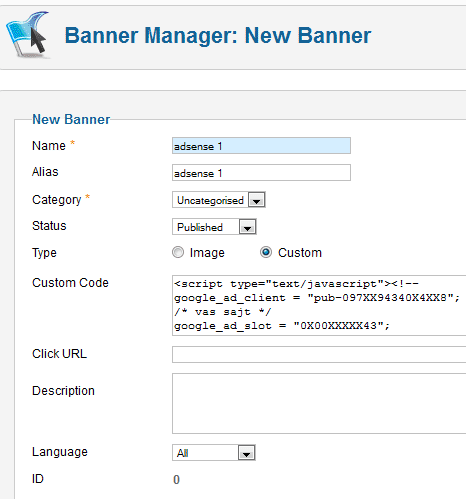
- Pre same akcije kreiranja banera, potrebno je da u Adsensu odradite pripremu koda koji se će se prikazivati na sajtu. Putanja do liste banera koji se prikazuju na sajtu izgleda ovako Components –> Banner –> Banners. Kad vam se otvori to lista ( ona će prvi put biti prazna ) potrebno je kliknuti na ikonicu New i potom će vam se otvoriti formular za unošenje podataka o baneru. U polje Name upisujete naziv koji će se prikazivati u listi banera, a koji će vam olakšati kasniji rad sa banerima. Obično se kao naziv upisuje pozicija na kojoj se baner nalazi. U polju Type je potrebno obeležiti da se formular prilagodi za Custom banere. Tek potom će se otvoriti dodatna polje u koje se ubacuje kod koji se dobio od Adsensa. Potom je potrebno kliknuti na dugme Save & Close.
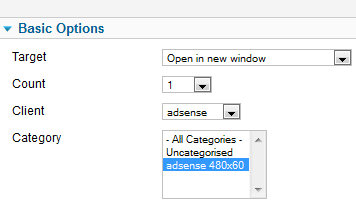
- Potom sledi odlazak u deo za prikaz Modula, putanja je Extensions –> Module Manager. Tu je potrebno kliknuti na ikonicu New i iz liste odabrati Banner , i potom će vam se otvoriti formular za podešavanje tog modula. U polje Title upišite Oglas, ili nešto slično samo vodite računa da je u skladu sa Googlovim uslovima za prikaz oglasa. Ispod polja Title se nalazi polje Show Title u kojem možete odabrati da li će se naslov prikazivati iznad oglasa. Ja ovu stavku obično držim obeleženu na Hide. U delu sa desne strane Basic options, kao Client odaberemo adsense, a kao Category odaberemo oglas čije dimenzije želimo da nam se prikazuju.
I to je u osnovi sve što je potrebno odraditi da bi se počelo sa prikazivanjem Googlovih oglasa na sajtu koji je napravljen sa Joomlom. Kad ste sve korake odradili, potrebno je oko 10 minuta da prođe pre nego se oglas počene prikazivati.
Potom se radi dalje
Prebacivanje Joomle na noviju verziju
July 31, 2011 | Posted in ► joomla | By Nikola Vejin
Sad je sasvim jasno da je Joomla počela da se značajnije osvežava, u poslednje vreme se samo izbacuju verzije sa novim oznakama, tako da odnedavno je aktuelana verzija sa oznakom 1.7. Joomla je veoma popularna i često korišćena zbog svoje jednostavnosti. Ali je takođe jasno da je to sistem koji je najčešće na meti hakera i veliki broj sajtova bude srušen samo iz razloga jer se koristi starija verzija Joomle.
Ovo je dosta izraženo na našim prostorima, pošto veliki broj sajtova za predstavljanje nekog posla naprave upravo vlasnici posla ili njihovi prijatelji kao uslugu. U svakom slučaju manji broj sajtova bude napravljen, tako što se poruči izrada web sajta kod firmi koje se time bave. U celoj priči nedostaje održavanje web sajtova, a ono je veoma bitna stavka u današnje vreme, međutim priličan broj korisnika ignoriše taj deo posla oko web sajta. A upravo su sajtovi koji se nalaze na starijim verzijama ne samo Joomle, nego bilo kog CMS-a isključivi ciljevi za hakere.
Prvi je tome doskočio WordPress, a potom je i Joomla primenila slično rešenje. U sklopu Administacionog panela je integrisana opcija automatskog prebacivanja na noviju verziju. Kod WordPress-a je to odrađeno tako da se prilikom ulaska u admin panel, automatski proverava ima li novije verzije, dok kod Joomle se provera mora odraditi ručno.
U administratorskom delu se odabere sekcija Extension Manager i u sklopu nje se klikne na tab Update.
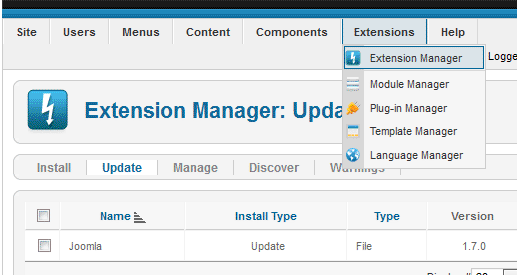
Sa desne strane prozorace se prikazati dugmad sa kojima se radi update. Prvo se klikne na Find Updates, posle čega će se pojaviti u tabeli ispod koji je updejt dostupan, ako ga ima. Kad se ispiše koji je update dostupan, selektujemo checkbox (check box, tickbox, or tick box) ispred naziva updejta i kliknemo na ikonicu Update.

Akcija updejta će malo potrjati, ali kad se završi stranica se osveži i bude ispisano obaveštenje da je instalacija updejta uspešno izvršena.
Kako vratiti administratorsku lozinku za Joomla 1.6
April 26, 2011 | Posted in ► joomla | By Nikola Vejin
Ne možete je nikako vratiti, međutim možete da postavite novu lozinku za pristup administratorskom delu.
Potrebno je da imate pristup bazi podataka, to se obično radi preko phpMyAdmin-a. Lozinka se u Joomli 1.6 obrađuju pomoću MD5 enkripcije i to u jednom pravcu. Iz tog razloga je nemoguće povratiti lozinku, nego se samo zameni sa nekom drugom.
Da bi se to odradilo potrebno je u MySQL bazi podataka pronaći jos_users tabelu i u njoj password polje. (postoji mogućnost da kod vas tabela ima drugačiji prefiks). Kad otvorite tabelu pronađete administatorski nalog koji hoćete da sredite i kliknete na ikonicu za editovanje. zatim u polje od lozinke i promenite vrednost koja se tamo nalazi. Nemoguće je da upišete neku svoju lozinku, nego samo kriptovani tekast.
Evo dole nekoliko primera koje možete uneti umesto postojećih. Pre kriptovanih navedene su reči koje su poslužile za enkripciju.
– lozinka = “kriptovana vrednost”
——————————————————
– admin = 21232f297a57a5a743894a0e4a801fc3
– secret = 5ebe2294ecd0e0f08eab7690d2a6ee69
– OU812 = 7441de5382cf4fecbaa9a8c538e76783
Najvažnije je da po ulasku u administratorski deo Joomle 1.6, odradite promenu te lozinke sa novom.
Joomla 1.6 – pozicija modula
April 14, 2011 | Posted in ► joomla | By Nikola Vejin
U jednom od prethodnih postova sam pisao o pozicijama modula u Joomla 1.5. Međutim sad je aktuelna verzija 1.6, a u ovoj verziji Joomle ide malo drugačije. Po osnovnim podešavanjima je prikaz pozicija modula u novoj verziji isključen i mora naknadno da se aktivira iz admin panela.
Administrator -> Template Manager ->Options -> Templates Tab -> Preview Module Positions
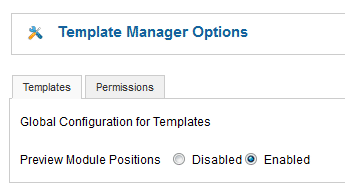
Kad prebacite na stavku Enabled, biće moguće pogledati pozicije modula. U osnoviputanja da se to odradi je ostala ista, pa bi izgledala otprilike ovako
http://www.domain.com/?tp=1
Glasanje
 Loading ...